PRÁCTICAS DE MÓDULO 2 (RESUMEN)


Práctica A: Proyecto base

  • Crear proyecto con controlador y revisión correcta

  • Guardar con estructura de carpetas profesional

Práctica B: Árbol de I/O

  • Agregar mínimo 2 módulos (DI y DO)

  • Configurar keying recomendado

  • Documentar slots y descripción

Práctica C: Comunicación

  • Configurar driver Ethernet/IP en RSLinx

  • Ver PLC en RSWho

  • Set Path en Studio 5000


ENTREGABLES DEL ESTUDIANTE (EVIDENCIA)

  1. Proyecto “BASE_CURSO_M02” guardado y organizado.

  2. Documento simple (1 página) con:

    • IP PLC

    • IP Laptop

    • Mascara

    • Driver usado

    • Path de comunicación

  3. Captura o registro de RSWho con PLC visible (si se permite).


EVALUACIÓN DEL MÓDULO 2

Teórica (30%)

  • Explicar relación versión Studio 5000 vs firmware

  • Definir keying y riesgos

  • Concepto de RPI y efecto

Práctica (50%)

  • Crear proyecto correcto

  • Configurar módulos

  • Lograr comunicación en RSWho

  • Set Path desde Studio 5000

Caso aplicado (20%)

  • Dado un escenario con “no conecta”, aplicar checklist y proponer solución.


RECOMENDACIÓN DE INGENIERO SENIOR (CIERRE DEL MÓDULO)

Si el estudiante no logra conectarse de forma consistente y repetir el procedimiento, todavía no está listo para programar en serio. En industria, el 50% del trabajo no es escribir lógica: es dejar el entorno estable y comunicando.

Servicios de ingenieria , |

LECCIÓN 2.6 — CHECKLIST DE PUESTA EN MARCHA Y TROUBLESHOOTING RÁPIDO


Este checklist es el que salva cuando estás en campo y el cliente está encima.

Checklist de comunicación (orden lógico)

  1. ¿Hay link físico en el puerto Ethernet? (luces)

  2. ¿La laptop tiene IP en el mismo rango?

  3. ¿Responde el ping al PLC?

  4. ¿Está el driver Ethernet/IP en Running?

  5. ¿Aparece el PLC en RSWho?

  6. ¿El path está seteado en Who Active?

  7. ¿La revisión del proyecto coincide con firmware?

  8. ¿El controlador está en modo que permita download?

Diagnóstico rápido por síntomas

  • “No aparece en RSWho”:

    • revisar IP, driver, cable, firewall

  • “Aparece pero no conecta”:

    • revisar path, permisos, firmware/revisión

  • “Conecta intermitente”:

    • switch, RPI, ruido, cable, configuración de red, drivers duplicados

Servicios de ingenieria , |

LECCIÓN 2.5 — COMUNICACIÓN ETHERNET/IP + RSLINX CLASSIC PASO A PASO


Esta es la parte donde más se cae el principiante, así que aquí se enseña con método.

Parte 1: Preparar la red en la laptop (fundamento práctico)

Antes de abrir RSLinx:

  1. Conectar cable Ethernet directo al PLC o a switch industrial.

  2. Verificar que la tarjeta Ethernet esté activa.

  3. Configurar IP de la laptop en el mismo rango del PLC.

Ejemplo simple:

  • PLC: 192.168.1.10

  • Laptop: 192.168.1.20

  • Mascara: 255.255.255.0

Regla práctica:

  • Si no están en el mismo rango, no se ven.

Parte 2: Configurar driver en RSLinx Classic

En RSLinx:

  1. Communications > Configure Drivers

  2. Seleccionar driver “Ethernet/IP” (recomendado para browsing)

  3. Add New

  4. Confirmar que el driver quedó “Running”

Parte 3: Ver el PLC en RSWho

  1. Abrir RSWho

  2. Expandir el driver

  3. Buscar el controlador

Resultado esperado:

  • El PLC aparece con su ícono correcto (y se puede navegar)

Parte 4: Seleccionar path desde Studio 5000

En Studio 5000 (cuando toque ir online / download):

  • Communications > Who Active

  • Seleccionar la ruta correcta hasta el controlador

  • Set Path

Si el path no está bien, el proyecto no descarga.

Práctica guiada (obligatoria)

El estudiante debe lograr:

  • Ver el PLC en RSWho

  • Seleccionar path desde Studio 5000

  • Guardar evidencia: captura o registro escrito (IP, driver, path)

Errores comunes

  1. Laptop en IP distinta: no aparece nada

  2. Firewall bloqueando: RSWho ve intermitente o nada

  3. Driver mal seleccionado: “aparece vacío”

  4. Cable dañado o switch con VLAN: “todo está bien pero no conecta”


Servicios de ingenieria , |

LECCIÓN 2.4 — CONFIGURACIÓN DE CHASIS Y MÓDULOS Aquí formamos criterio de “cómo se arma el árbol de I/O”. A) ControlLogix: estructura por chasis

LECCIÓN 2.4 — CONFIGURACIÓN DE CHASIS Y MÓDULOS 

Aquí formamos criterio de “cómo se arma el árbol de I/O”.

A) ControlLogix: estructura por chasis

En ControlLogix el estudiante debe comprender:

  • El chasis tiene slots

  • Cada módulo va en un slot

  • La fuente de poder alimenta el chasis

  • La CPU es un módulo más (pero con rol principal)

Paso a paso (conceptual dentro del árbol)

  1. Abrir I/O Configuration

  2. Agregar chasis (si aplica en estructura del proyecto)

  3. Insertar módulos por slot:

    • DI (entradas digitales)

    • DO (salidas digitales)

    • AI / AO (analógicas)

Keying (punto crítico industrial)

  • Exact Match: estricto, puede fallar si cambia el número exacto de catálogo o revisión

  • Compatible Module: recomendado en muchos entornos para evitar paros innecesarios

  • Disable Keying: se usa con extremo criterio (no recomendado como hábito)

Enseñanza práctica:

  • Cuándo usar cada uno y qué riesgo conlleva.

B) CompactLogix: local I/O y expansión

CompactLogix suele tener:

  • CPU y puertos integrados

  • módulos de expansión local (dependiendo familia)

  • y/o I/O remota por Ethernet/IP

RPI (Requested Packet Interval)

Concepto práctico:

  • RPI muy bajo “hace la red pesada”

  • RPI muy alto “hace el control lento”
    Se enseñan valores razonables por tipo de señal:

  • señales discretas rápidas vs señales lentas de proceso

Práctica guiada (obligatoria)

Configurar un hardware mínimo:

  • 1 módulo DI

  • 1 módulo DO

  • (opcional) 1 módulo AI
    Luego:

  • revisar que el árbol esté consistente

  • documentar slot y descripción

Errores comunes

  1. Agregar un módulo incorrecto por catálogo: “no coincide, no conecta”

  2. Dejar keying en Exact Match en planta donde cambian módulos: “paro por detalle”

  3. RPI extremadamente bajo sin necesidad: red saturada y comportamiento extraño


Servicios de ingenieria , |

LECCIÓN 2.3 — CREAR PROYECTO NUEVO EN STUDIO 5000 PASO A PASO


Esta parte se enseña como rutina operativa estándar, no como teoría.

Paso 1: Crear proyecto

Ruta típica:

  • File > New Project

Paso 2: Seleccionar familia y modelo de controlador

Aquí el estudiante debe entender lo que está eligiendo.
Ejemplos:

  • CompactLogix (1769-L3x, 5069-L3x, 5380, según caso)

  • ControlLogix (1756-L7x, L8x, etc.)

Punto clave:

  • El controlador define capacidades, memoria, desempeño y compatibilidad.

Paso 3: Seleccionar revisión (firmware revision)

  • Elegir la revisión correcta desde el inicio.

  • Si no se conoce, en campo se verifica en el PLC o en el proyecto existente.

Paso 4: Nombrar el proyecto con estándar profesional

Convención recomendada:

  • Planta_Area_Maquina_Controlador_Revision
    Ejemplo:

  • TACOPLAST_BOMBE0_TK01_CLX_30

Paso 5: Definir estructura inicial (mínima)

  • Task principal (por defecto)

  • Program principal

  • MainRoutine

Aunque el Módulo 3 entra a programar, aquí dejamos el esqueleto ordenado.

Práctica guiada (obligatoria)

El estudiante debe crear el proyecto “BASE_CURSO_M02” con:

  • Nombre estándar

  • Controlador seleccionado

  • Revisión definida

  • Guardado en carpeta con estructura:

    • 01_Proyecto

    • 02_Backups

    • 03_Documentacion

    • 04_Export_Tags

Servicios de ingenieria , |

LECCIÓN 2.2 — INSTALACIÓN Y COMPONENTES DEL ECOSISTEMA ROCKWELL


1) Componentes típicos en un entorno real

Para operar de forma profesional se suele utilizar:

  • Studio 5000 Logix Designer (programación)

  • RSLinx Classic (comunicación y drivers)

  • FactoryTalk Services Platform (componentes de servicios)

  • Opcional: EDS files (para reconocer dispositivos en red)

  • Opcional: Firmware kits (actualizaciones del controlador, cuando aplica)

  • Opcional: Emulator (para prácticas sin hardware, si se dispone)

2) Consideraciones de instalación (prácticas de campo)

  • Instalar con permisos de administrador.

  • Evitar tener “mil antivirus bloqueando puertos” sin configuración.

  • Mantener la laptop con perfil industrial: estable, sin “optimizadores” raros, y con backups.

Plantilla de control (entregable sugerido)

Hoja “Control de Laptop de Automatización”:

  • Versión Studio 5000 instalada

  • Versión RSLinx

  • Drivers activos

  • IP de tarjeta Ethernet

  • Último backup realizado

  • Software complementario (HMI/SCADA)

Servicios de ingenieria , |

LECCIÓN 2.1 — ANTES DE INSTALAR: VERSIONES Y FIRMWARE 1) Regla de oro: versión de Studio 5000 vs revisión del controlador


LECCIÓN 2.1 — ANTES DE INSTALAR: VERSIONES Y FIRMWARE 

1) Regla de oro: versión de Studio 5000 vs revisión del controlador

En Rockwell, el punto de quiebre más común es este:

  • El controlador tiene una revisión (major.minor) de firmware (ejemplo: 20.0, 24.0, 30.0, 33.0).

  • El proyecto en Studio 5000 debe coincidir con esa revisión (o al menos estar soportado por la instalación).

Si el estudiante no entiende esto, va a sufrir con:

  • proyectos que piden “upgrade/downgrade”

  • controladores que no aceptan descarga

  • conversiones involuntarias que cambian el proyecto

2) Buenas prácticas profesionales

  • Nunca “convertir” un proyecto sin respaldo.

  • Mantener una carpeta de versiones instaladas (o al menos instaladores disponibles).

  • Documentar: controlador, revisión, IP, red, y ruta de comunicación.

Práctica guiada (conceptual)

Entregar 3 escenarios y decidir qué versión corresponde:

  1. CompactLogix con firmware 20.x

  2. ControlLogix con firmware 30.x

  3. GuardLogix con revisión diferente al proyecto original

El estudiante debe explicar qué riesgo hay al convertir.

Servicios de ingenieria , |

MÓDULO 2 — INSTALACIÓN Y CONFIGURACIÓN DEL SOFTWARE Studio 5000


Nivel: Principiante (con fundamentos del Módulo 1)
Objetivo general: Instalar y preparar el entorno de trabajo Rockwell (Studio 5000, RSLinx Classic), crear un proyecto correcto, configurar chasis/módulos, y establecer comunicación por Ethernet/IP de forma segura y repetible.

Resultados de aprendizaje (lo que el estudiante debe lograr)

Al terminar este módulo el estudiante podrá:

  1. Identificar la versión correcta de Studio 5000 según el controlador y firmware.

  2. Crear un proyecto nuevo correctamente (controlador, revisión, nombre, estructura).

  3. Configurar hardware (chasis, módulos, keying, RPI).

  4. Configurar comunicación por Ethernet/IP usando RSLinx Classic.

  5. Ver el PLC en RSWho, navegar, seleccionar path y dejar listo para descargar.

  6. Aplicar un checklist de comunicación y troubleshooting básico cuando “no conecta”.


ESTRUCTURA DEL MÓDULO

LecciónTemaDuración
2.1Conceptos críticos antes de instalar (versiones y firmware)
2.2Instalación y componentes del ecosistema Rockwell
2.3Crear proyecto nuevo paso a paso en Studio 5000
2.4Configuración de chasis y módulos (ControlLogix / CompactLogix)
2.5Comunicación Ethernet/IP + RSLinx Classic (paso a paso)
2.6Checklist de puesta en marcha y fallas típicas (diagnóstico rápido)

Servicios de ingenieria , |

EVALUACIÓN DEL MÓDULO 1


Teórica (30%)

  • Definición PLC

  • Ciclo de escaneo

  • Diferencias arquitectónicas

  • Modelo basado en tags

Práctica (50%)

  • Diseño estructural completo

  • Clasificación de tipos de datos

Caso aplicado (20%)

  • Selección de arquitectura adecuada para escenario industrial


RESULTADO ESPERADO

Al finalizar este módulo el estudiante:

  • Comprende el funcionamiento interno de un PLC

  • Entiende arquitectura Logix

  • Domina modelo de memoria basado en tags

  • Sabe estructurar un proyecto correctamente

  • Puede diferenciar plataformas antiguas y modernas


RECOMENDACIÓN TÉCNICA PROFESIONAL

No avanzar a programación si el estudiante no domina:

  • Ciclo de escaneo

  • Estructura jerárquica

  • Concepto de tag

  • Arquitectura física

En automatización industrial, una base débil se convierte en fallas costosas en campo.

Servicios de ingenieria , |

LECCIÓN 1.5 — TAREAS, PROGRAMAS Y ROUTINES


La arquitectura Logix está organizada jerárquicamente:

Controller
→ Tasks
→ Programs
→ Routines


Tasks

Tipos principales:

  1. Continuous: ejecuta continuamente.

  2. Periodic: ejecuta cada intervalo definido.

  3. Event: ejecuta por evento específico.

La selección de Task afecta el tiempo de ejecución y estabilidad del sistema.


Programs

Agrupan lógica funcional.

Ejemplo:

Program_Bombeo
Program_Alarmas
Program_Comunicacion


Routines

Contienen la lógica real en Ladder, ST o FBD.

Recomendación profesional:

Separar:

  • Lógica de I/O

  • Lógica de control

  • Lógica de alarmas

  • Lógica de comunicación

Esto mejora diagnóstico y mantenimiento.


EJERCICIO FINAL DEL MÓDULO

Diseñar en papel la estructura completa para un sistema:

Sistema de bombeo doble con tanque y alarmas.

Debe incluir:

  • Nombre del controlador

  • Tipo de Task

  • Programs necesarios

  • Routines necesarias

  • Lista estructurada de tags

El estudiante debe justificar cada decisión técnica.

Servicios de ingenieria , |

LECCIÓN 1.4 — MEMORIA Y MODELO BASADO EN TAGS


En Studio 5000 la memoria es simbólica.

Un Tag es una variable con nombre y tipo de dato.

Ejemplos:

  • MTR_P01_RunCmd (BOOL)

  • Nivel_Tanque (REAL)

  • Contador_Piezas (DINT)


Tipos de datos fundamentales

  • BOOL (1 bit)

  • SINT (8 bits)

  • INT (16 bits)

  • DINT (32 bits)

  • REAL (decimal 32 bits)

Comprender los tamaños y límites es esencial para evitar errores de rango y desbordamiento.


Buenas prácticas de nomenclatura

Estructura recomendada:

Equipo_Tipo_Numero_Accion

Ejemplo:

MTR_B01_RunCmd
LS_TK01_High
ALM_TK01_OverLevel

Evitar nombres genéricos que dificulten mantenimiento futuro.


Ejercicio práctico

Diseñar estructura de tags para:

  • 2 bombas

  • 1 tanque

  • 3 sensores de nivel

  • 1 alarma general

  • 1 indicador de estado sistema

Clasificar cada tag por tipo de dato.

Servicios de ingenieria , |

LECCIÓN 1.3 — RSLOGIX 500 VS STUDIO 5000 Studio 5000 Logix Designer es el software moderno desarrollado por Rockwell Automation para la plataforma Logix.


RSLogix 500 (SLC/MicroLogix)

Modelo basado en archivos:

  • B3 (bits)

  • N7 (enteros)

  • T4 (temporizadores)

  • C5 (contadores)

Direccionamiento fijo.

Limitaciones:

  • Escalabilidad limitada

  • Estructura poco modular

  • No soporta UDT ni AOI


Studio 5000 Logix Designer

Modelo moderno basado en:

  • Tags simbólicos

  • Estructura jerárquica

  • UDT

  • AOI

  • Multilenguaje (Ladder, ST, FBD)

Ventajas:

  • Mayor organización

  • Reutilización de código

  • Escalabilidad industrial

  • Arquitectura orientada a objetos

Cambio conceptual clave:

Se programa por nombres, no por direcciones fijas.

Servicios de ingenieria , |

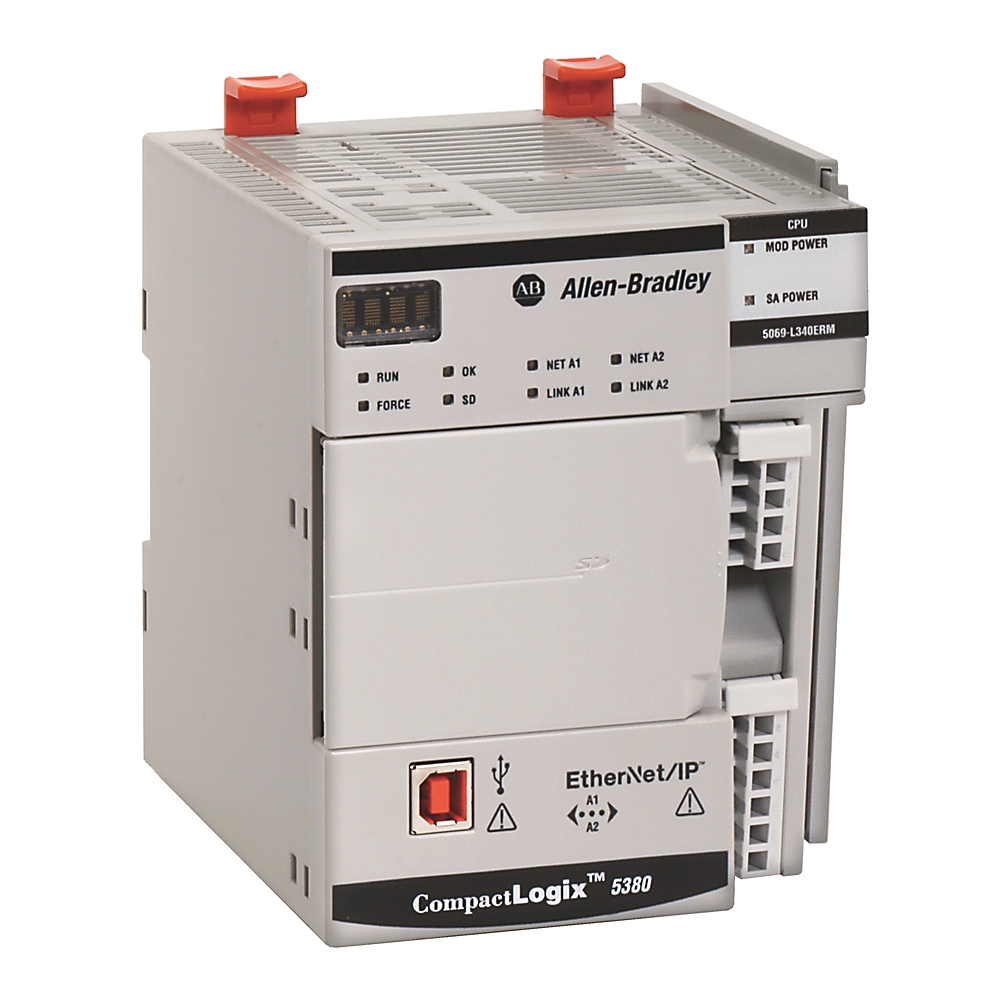
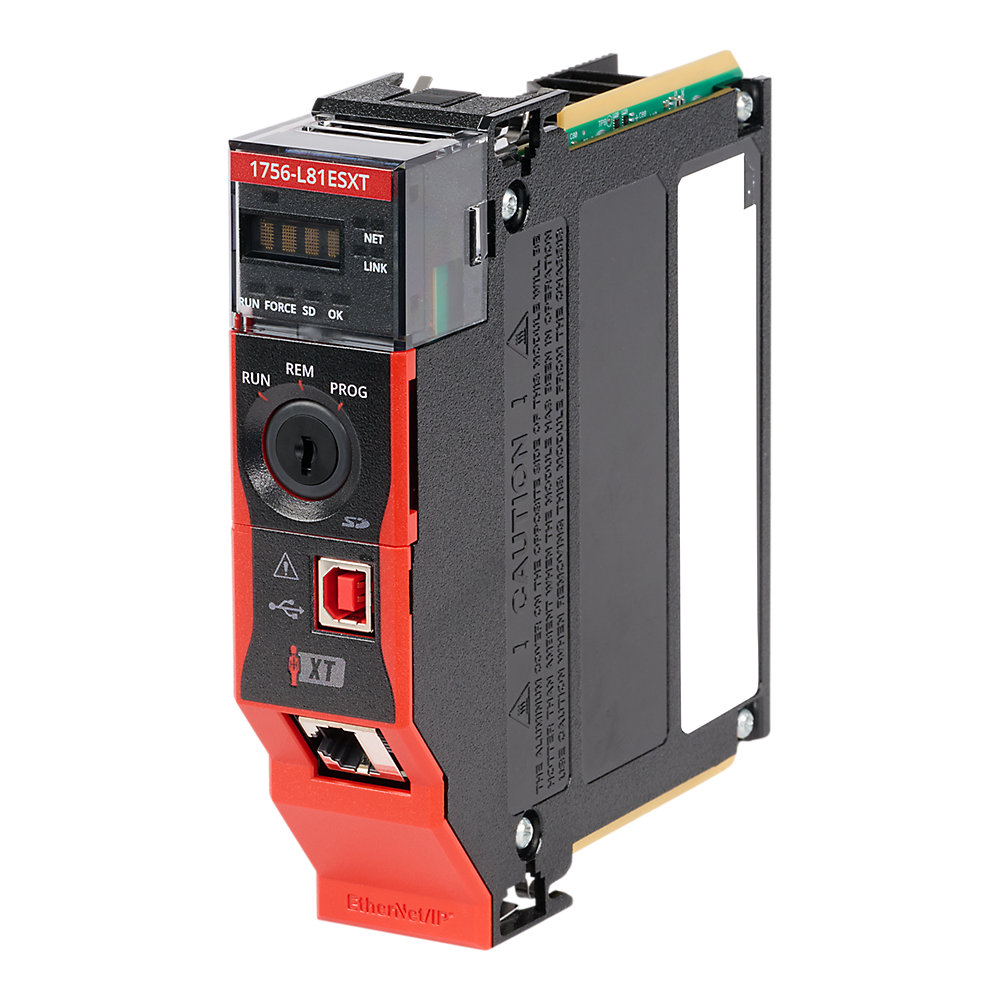
LECCIÓN 1.2 — ARQUITECTURA CONTROLLOGIX Y COMPACTLOGIX .


ControlLogix

https://media.distributordatasolutions.com/1422/tsv_rockwell/large/0a82d9bfe18ca9d0a2c1d8a7b71f17f11fe17aae-large.png
https://www.rockwellautomation.com/product-images/1756-L81ESXT/1756-L81ESXT--ISO.jpg
https://www.quicktimeonline.com/assets/images/products/allen-bradley-1756-ia16.jpg

Sistema modular compuesto por:

  • Chasis

  • Backplane interno

  • Fuente de poder

  • CPU independiente

  • Módulos de I/O intercambiables

Se utiliza en:

  • Plantas de gran escala

  • Sistemas críticos

  • Procesos continuos

  • Arquitecturas redundantes

Ventaja principal: alta escalabilidad y desempeño.


CompactLogix

https://www.plcgear.com.au/cdn/shop/products/5370_Controller_Family--large_312w255h_feda9de9-8a67-4233-b1dc-4644e6a73522_large.jpg?v=1488689913
https://www.rockwellautomation.com/resources/images/productinfo/IDW_1000x1000/5069/5069-L320ER_1000x1000.jpg
https://res.cloudinary.com/dhuybxcsw/image/private/s--S29j1eIA--/w_500%2Ch_500%2Cf_auto%2Cq_auto/dosupply/listings/rich/1768-L45S_B/T_4_330_hpxtat

Sistema compacto donde:

  • CPU y algunos módulos pueden estar integrados

  • Expansión limitada pero suficiente para la mayoría de máquinas

  • Excelente relación costo-beneficio

Uso típico:

  • Máquinas automáticas

  • Sistemas medianos

  • Celdas de producción


Comparación técnica

ParámetroControlLogixCompactLogix
EscalabilidadMuy altaMedia
RedundanciaDisponibleLimitada
CostoAltoMedio
AplicaciónPlantas grandesMáquinas y procesos medianos

Caso práctico de selección

Seleccione la arquitectura adecuada para:

  1. Línea de producción con 40 señales.

  2. Planta con 300 señales y redundancia.

  3. Sistema con múltiples redes industriales.

Justifique técnicamente la decisión.

Servicios de ingenieria , |

LECCIÓN 1.1 — ¿QUÉ ES UN PLC Y CÓMO FUNCIONA?

 1. Definición técnica

Un PLC (Programmable Logic Controller) es un controlador digital industrial diseñado para automatizar procesos electromecánicos, secuencias lógicas, control de maquinaria y sistemas industriales, garantizando:

  • Alta confiabilidad

  • Operación continua 24/7

  • Inmunidad a ruido eléctrico

  • Respuesta determinística en tiempo real

  • Robustez ante condiciones ambientales adversas

A diferencia de una computadora convencional, un PLC no depende de un sistema operativo general como Windows. Opera con firmware dedicado, optimizado para control industrial.


2. Diferencias entre un PLC y una PC industrial

CaracterísticaPCPLC
SistemaSistema operativo generalFirmware dedicado
Tiempo realNo determinísticoDeterminístico
Inmunidad ruidoMediaAlta
Entorno industrialLimitadoDiseñado para ello
Tolerancia fallasBajaAlta

En procesos industriales críticos, la estabilidad y el comportamiento determinístico son fundamentales.


3. Concepto fundamental de control

Un sistema básico de automatización consta de tres bloques:

  1. Entradas (sensores)

  2. Lógica de control (PLC)

  3. Salidas (actuadores)

Ejemplo básico:

  • Sensor detecta nivel alto.

  • PLC procesa condición.

  • PLC activa bomba o válvula.


4. El ciclo de escaneo (Scan Cycle)

El PLC ejecuta continuamente un ciclo repetitivo compuesto por:

  1. Lectura de entradas físicas

  2. Ejecución del programa

  3. Actualización de salidas

  4. Tareas de comunicación y diagnóstico

Este ciclo puede durar entre 1 ms y 20 ms dependiendo de la complejidad del programa y del controlador.

Conceptualmente:

Entradas → Programa → Salidas → Repetir

Este comportamiento es constante mientras el PLC esté en modo RUN.


5. Ejercicio práctico conceptual

Diseñar la lógica para un sistema simple:

  • Botón Start

  • Botón Stop

  • Motor

Preguntas clave:

  • ¿Cómo mantener el motor encendido sin mantener presionado Start?

  • ¿Qué sucede si se activa Stop?

El objetivo es entender el concepto de enclavamiento lógico.

Servicios de ingenieria , |

MÓDULO 1 — FUNDAMENTOS DE PLC Nivel: Principiante absoluto Objetivo general: Comprender qué es un PLC, cómo funciona internamente, cómo se estructura un sistema Logix y cómo se organiza un proyecto en Studio 5000 desde un enfoque industrial profesional.

 Desarrollamos el MÓDULO 1 — FUNDAMENTOS DE PLC (10 horas) de manera más profunda, estructurada y técnica, con enfoque formativo real para estudiantes que comienzan desde cero absoluto.

Este módulo es crítico. Si el estudiante comprende verdaderamente esta base, el resto del curso fluye con lógica y seguridad.


MÓDULO 1 — FUNDAMENTOS DE PLC

Nivel: Principiante absoluto
Objetivo general: Comprender qué es un PLC, cómo funciona internamente, cómo se estructura un sistema Logix y cómo se organiza un proyecto en Studio 5000 desde un enfoque industrial profesional.


ESTRUCTURA ACADÉMICA DEL MÓDULO

LecciónTemaDuración
1.1¿Qué es un PLC y cómo funciona?
1.2Arquitectura ControlLogix y CompactLogix
1.3RSLogix 500 vs Studio 5000
1.4Memoria y modelo basado en Tags
1.5Tareas, Programas y Routines

Servicios de ingenieria , |